Comment inviter un utilisateur
26 October 2026
Retour
Vous pouvez facilement accorder l'accès à votre compte à des employés, gestionnaires ou autres collaborateurs en suivant ces étapes détaillées.
Accéder aux paramètres d'invitation
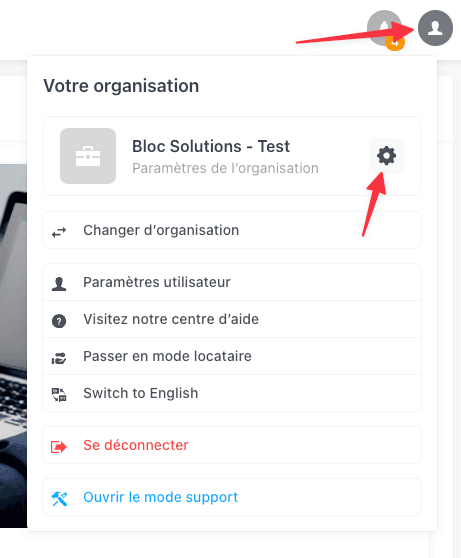
- Cliquez sur l'icône de profil (cercle) en haut à droite de votre écran
- Dans le menu déroulant, repérez la section "Votre organisation"
- Cliquez sur l'icône d'engrenage (⚙️) à côté du nom de votre organisation
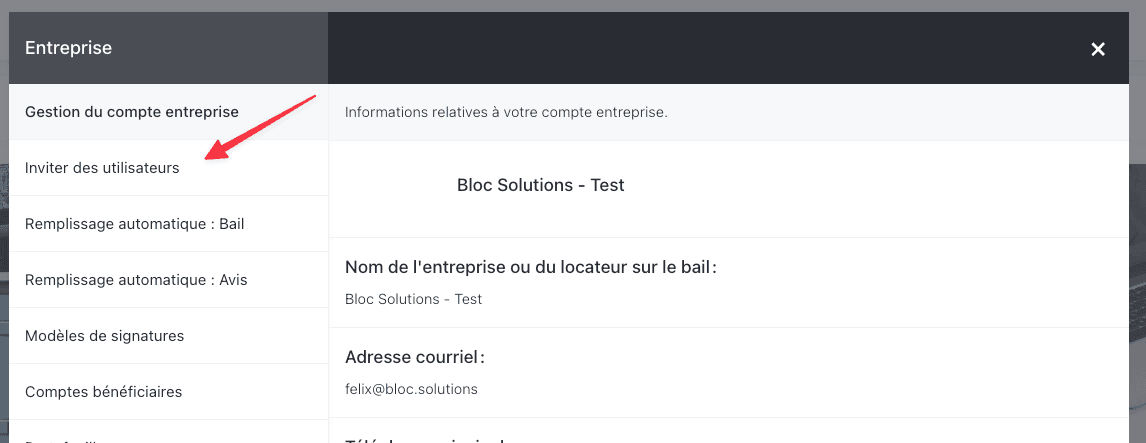
Inviter des utilisateurs
- Dans le menu de paramètres qui s'affiche, sélectionnez "Inviter des utilisateurs" dans la colonne de gauche (indiqué par une flèche rouge sur l'image)
- Vous accéderez alors à l'interface d'invitation des utilisateurs
Sélectionner les contacts et les niveaux d'accès
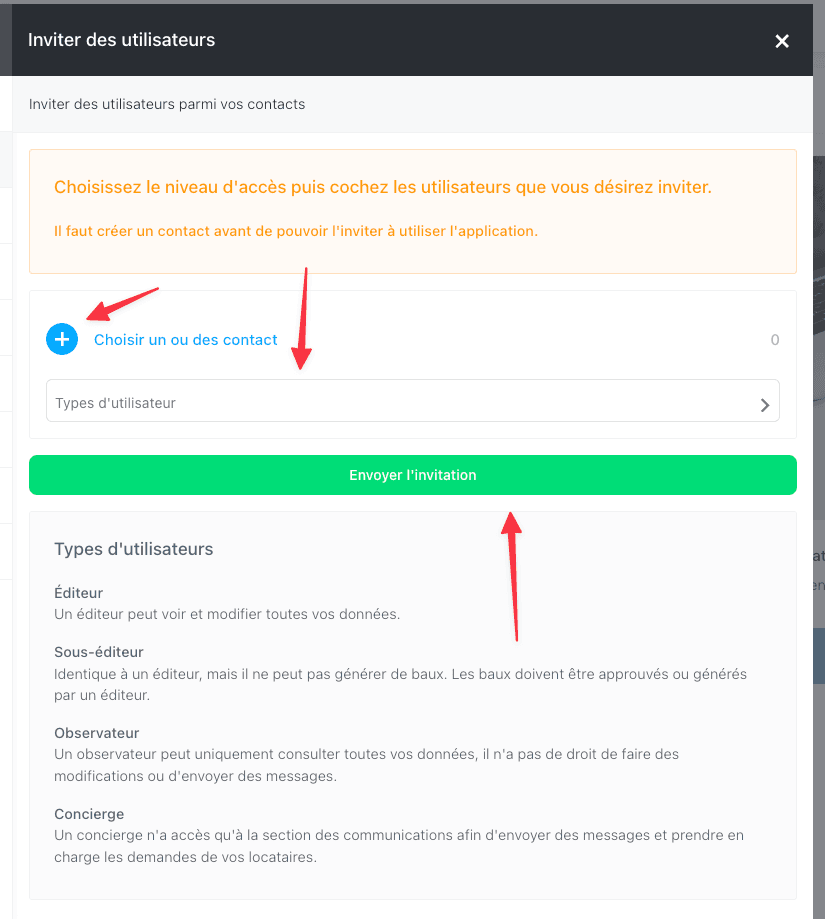
- Dans la fenêtre "Inviter des utilisateurs", cliquez sur le bouton bleu avec un "+" pour "Choisir un ou des contacts"
- Si vous n'avez pas encore créé de contact, vous devrez d'abord en créer un avant de pouvoir l'inviter
- Sélectionnez ensuite le niveau d'accès approprié en cliquant sur "Types d'utilisateur"
Niveaux d'accès disponibles
Choisissez parmi les niveaux d'accès suivants :
- Éditeur : Peut voir et modifier toutes vos données
- Sous-éditeur : Identique à un éditeur, mais ne peut pas générer de baux. Les baux doivent être approuvés ou générés par un éditeur
- Observateur : Peut uniquement consulter toutes vos données, n'a pas le droit de faire des modifications ou d'envoyer des messages
- Concierge : N'a accès qu'à la section des communications pour envoyer des messages et prendre en charge les demandes des locataires
- Locataire : Accès limité aux informations de son/ses bail(x), aux discussions et documents associés
Finaliser l'invitation
Une fois tous les paramètres configurés, cliquez sur le bouton vert "Envoyer l'invitation" au bas de la page.
L'utilisateur recevra alors une invitation par courriel pour créer gratuitement son compte avec son propre mot de passe. Il pourra ensuite accéder à votre plateforme selon les droits que vous lui avez attribués.